OpenStack Stein
OpenStack安装
- 身份服务
- 图像服务
- 安置服务
- 计算服务
- 网络服务
我们建议您在安装最小部署服务后还安装以下组件:
- 仪表板
- 块存储服务
简介
# 版本:
	OpenStack Train版
环境准备
| 节点 | IP地址 | 主机名 | 配置 | 备注 |
|---|---|---|---|---|
| 控制节点 | 192.168.10.241 | master | 4H4G | centos7.9 |
| 网络节点 | 192.168.10.242 | network | 4H4G | centos7.9 |
| 存储节点 | 192.168.10.243 | storage | 4H4G | centos7.9 |
| 计算节点 | 192.168.10.244~246 | node | 8H8G | centos7.9 |
安装前通用配置
# 关闭防火墙
	systemctl stop firewalld

# 永久关闭selinux策略
	sed -i 's/SELINUX=enforcing/SELINUX=disabled/g' /etc/selinux/config

# 临时关闭selinux策略
	setenforce 0

# 时间同步

# hosts文件配置
    192.168.10.241 master
    192.168.10.242 master2
    192.168.10.243 master3
    192.168.10.244 node1
    192.168.10.245 node2
    192.168.10.246 node3

# 配置ssh互信

# /etc/profile 将密码声明为环境变量
    export ADMIN_PASS=BMIGHYSFvRfVX542LmCpQsjqtD6bonTg
    export CINDER_DBPASS=Ls8rM2lZo@bSCg6td6PrWaNQB5CktOb9
    export CINDER_PASS=BMIGHYSFvRfVX542LmCpQsjqtD6bonTg
    export DASH_DBPASS=BMIGHYSFvRfVX542LmCpQsjqtD6bonTg
    export DEMO_PASS=BMIGHYSFvRfVX542LmCpQsjqtD6bonTg
    export GLANCE_DBPASS=Ls8rM2lZo@bSCg6td6PrWaNQB5CktOb9
    export GLANCE_PASS=BMIGHYSFvRfVX542LmCpQsjqtD6bonTg
    export KEYSTONE_DBPASS=Ls8rM2lZo@bSCg6td6PrWaNQB5CktOb9
    export METADATA_SECRET=BMIGHYSFvRfVX542LmCpQsjqtD6bonTg
    export NEUTRON_DBPASS=Ls8rM2lZo@bSCg6td6PrWaNQB5CktOb9
    export NEUTRON_PASS=BMIGHYSFvRfVX542LmCpQsjqtD6bonTg
    export NOVA_DBPASS=Ls8rM2lZo@bSCg6td6PrWaNQB5CktOb9
    export NOVA_PASS=BMIGHYSFvRfVX542LmCpQsjqtD6bonTg
    export PLACEMENT_PASS=BMIGHYSFvRfVX542LmCpQsjqtD6bonTg
    export RABBIT_PASS=BMIGHYSFvRfVX542LmCpQsjqtD6bonTg
参考:https://docs.openstack.org/install-guide/
yum 库
本次安装Stein 这个版本,这一步在所有节点上安装。
安装 yum 库:
$ yum install centos-release-openstack-stein -y

# rdo源官方建议安装,但是安装后会造成openstack版本不对的情况,谨慎使用此源
$ yum install https://rdoproject.org/repos/rdo-release.rpm -y
$ yum upgrade -y
$ yum install python-openstackclient -y #客户端安装
我这里关闭了 SELiunx,如果打开了,还需要执行:
$ yum install openstack-selinux组件图
架构图如下,组件挺多的,每个都需要单独安装:
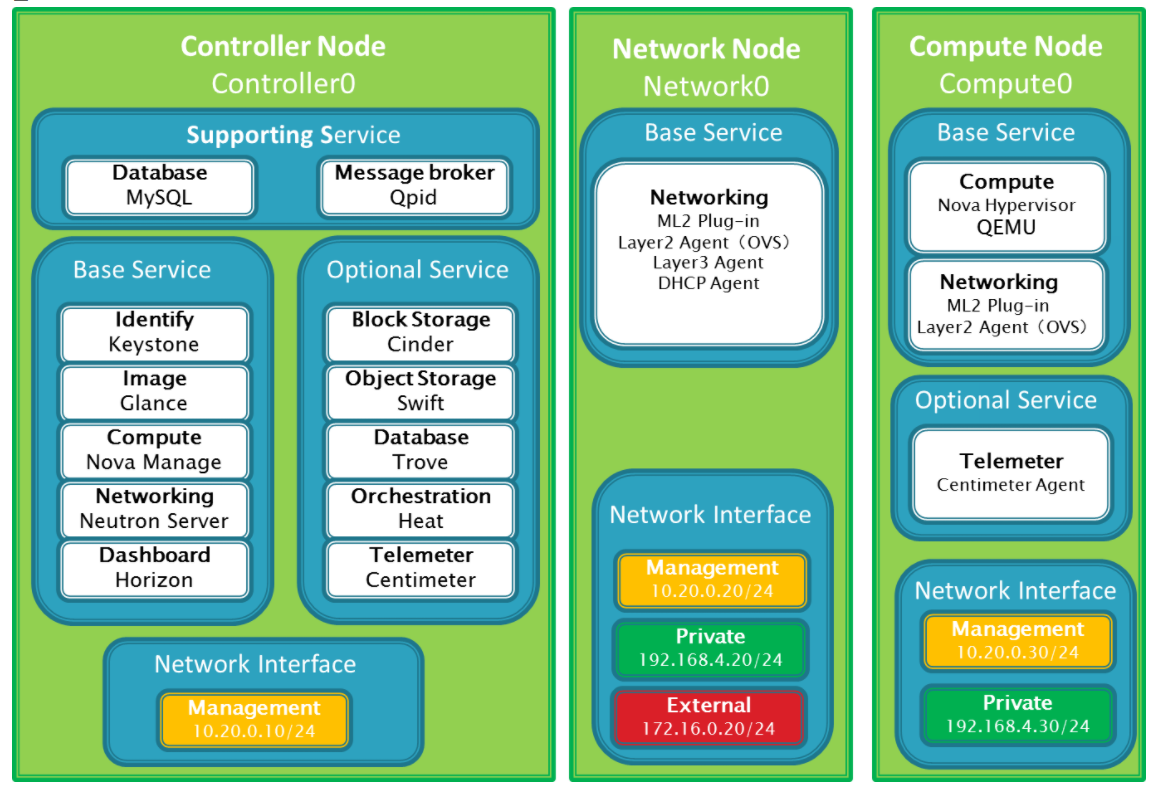
全部 service 地址:https://www.openstack.org/software/project-navigator/openstack-components#openstack-services
参考:https://www.cnblogs.com/klb561/p/8660264.html
从左上角开始装。
控制节点架构
控制节点包括以下服务
- 管理支持服务
- 基础管理服务
- 扩展管理服务
管理支持服务包含MySQL与Qpid两个服务
- MySQL:数据库作为基础/扩展服务产生的数据存放的地方
- Qpid:消息代理(也称消息中间件)为其他各种服务之间提供了统一的消息通信服务
基础管理服务包含Keystone,Glance,Nova,Neutron,Horizon五个服务
- Keystone:认证管理服务,提供了其余所有组件的认证信息/令牌的管理,创建,修改等等,使用MySQL作为统一的数据库
- Glance:镜像管理服务,提供了对虚拟机部署的时候所能提供的镜像的管理,包含镜像的导入,格式,以及制作相应的模板
- Nova:计算管理服务,提供了对计算节点的Nova的管理,使用Nova-API进行通信
- Neutron:网络管理服务,提供了对网络节点的网络拓扑管理,同时提供Neutron在Horizon的管理面板
- Horizon:控制台服务,提供了以Web的形式对所有节点的所有服务的管理,通常把该服务称为DashBoard
扩展管理服务包含Cinder,Swift,Trove,Heat,Centimeter五个服务
- Cinder:提供管理存储节点的Cinder相关,同时提供Cinder在Horizon中的管理面板
- Swift:提供管理存储节点的Swift相关,同时提供Swift在Horizon中的管理面板
- Trove:提供管理数据库节点的Trove相关,同时提供Trove在Horizon中的管理面板
- Heat:提供了基于模板来实现云环境中资源的初始化,依赖关系处理,部署等基本操作,也可以解决自动收缩,负载均衡等高级特性。
- Centimeter:提供对物理资源以及虚拟资源的监控,并记录这些数据,对该数据进行分析,在一定条件下触发相应动作
控制节点一般来说只需要一个网络端口用于通信/管理各个节点。
网络节点架构
网络节点仅包含Neutron服务
- Neutron:负责管理私有网段与公有网段的通信,以及管理虚拟机网络之间的通信/拓扑,管理虚拟机之上的防火等等
计算节点架构
计算节点包含Nova,Neutron,Telemeter三个服务
基础服务
- Nova:提供虚拟机的创建,运行,迁移,快照等各种围绕虚拟机的服务,并提供API与控制节点对接,由控制节点下发任务
- Neutron:提供计算节点与网络节点之间的通信服务
扩展服务
- Telmeter:提供计算节点的监控代理,将虚拟机的情况反馈给控制节点,是Centimeter的代理服务
存储节点架构
存储节点包含Cinder,Swift等服务
- Cinder:块存储服务,提供相应的块存储,简单来说,就是虚拟出一块磁盘,可以挂载到相应的虚拟机之上,不受文件系统等因素影响,对虚拟机来说,这个操作就像是新加了一块硬盘,可以完成对磁盘的任何操作,包括挂载,卸载,格式化,转换文件系统等等操作,大多应用于虚拟机空间不足的情况下的空间扩容等等
- Swift:对象存储服务,提供相应的对象存储,简单来说,就是虚拟出一块磁盘空间,可以在这个空间当中存放文件,也仅仅只能存放文件,不能进行格式化,转换文件系统,大多应用于云磁盘/文件
架构图
参考:https://docs.openstack.org/install-guide/get-started-conceptual-architecture.html
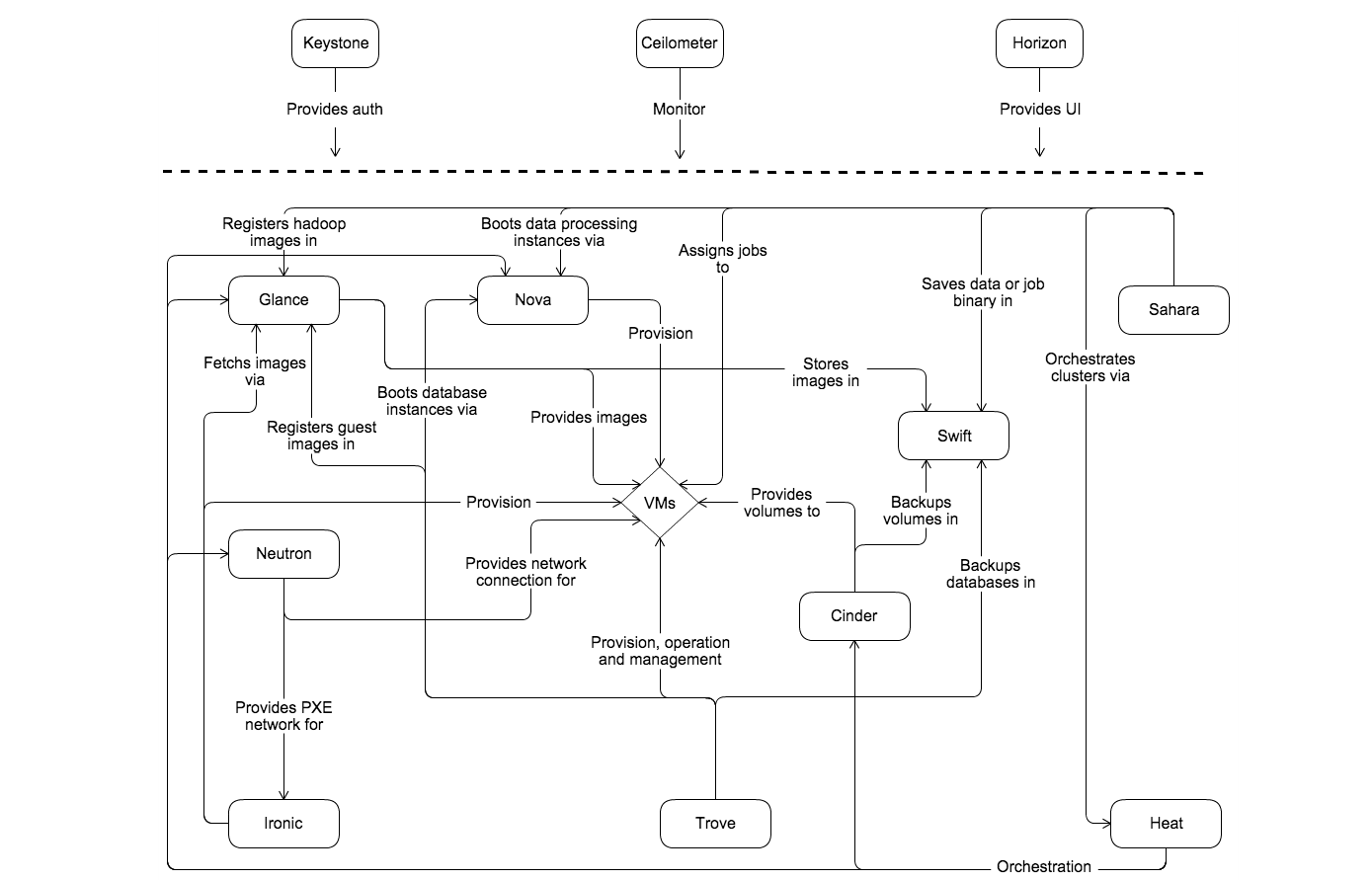
参考:https://docs.openstack.org/install-guide/get-started-logical-architecture.html
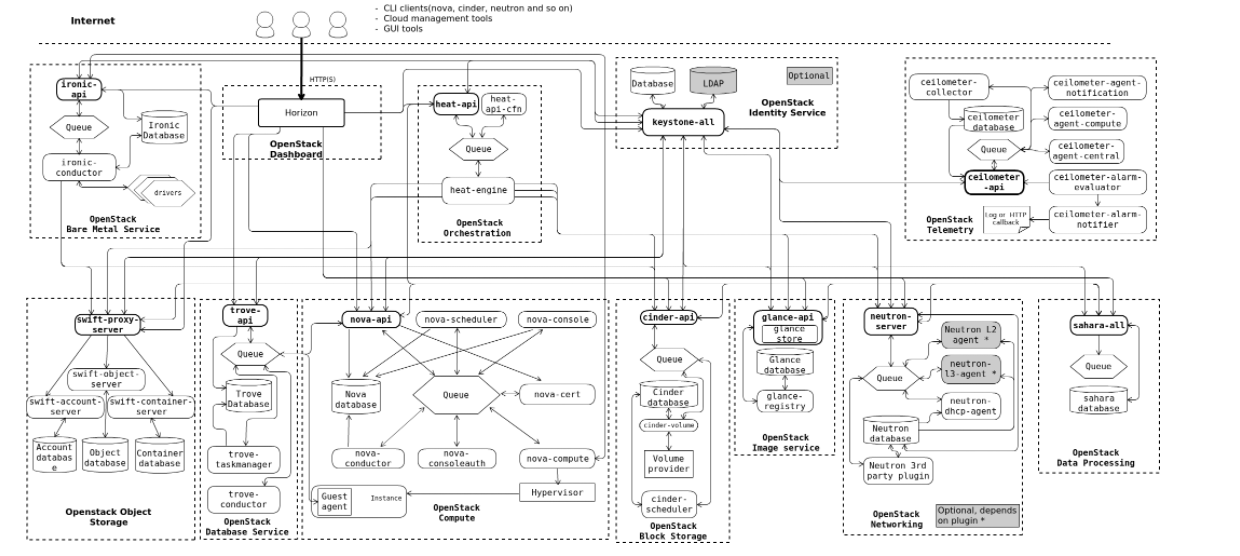
准备
一共就三台机器,生产中建议每台机器都是 24 核心 CPU、48 G内存、两块 200 G 的盘。
准备三台机器上安装 Ceph、一台机器当作控制节点,一台当作计算节点。
下面先安装一些基础服务,包括数据库、消息中间件、Etcd 等,再安装 OpenStack 的一些 Service。
安装基础服务
参考:https://docs.openstack.org/install-guide/environment.html
下面的组件全部在 master 上安装和设置。
密码设置
要提前设置一些密码,后续都通过环境变量的方式提供,生成随机密码可以使用以下命令:
$ openssl rand -hex 10在 /etc/profile 中设置环境变量:
export ADMIN_PASS=bapG6ZF@li3vDw7wZKUXQhfKfhf8DHDri0Kj
export CINDER_DBPASS=bapG6ZF@li3vDw7wZKUXQhfKfhf8DHDri0Kj
export CINDER_PASS=bapG6ZF@li3vDw7wZKUXQhfKfhf8DHDri0Kj
export DASH_DBPASS=bapG6ZF@li3vDw7wZKUXQhfKfhf8DHDri0Kj
export DEMO_PASS=bapG6ZF@li3vDw7wZKUXQhfKfhf8DHDri0Kj
export GLANCE_DBPASS=bapG6ZF@li3vDw7wZKUXQhfKfhf8DHDri0Kj
export GLANCE_PASS=bapG6ZF@li3vDw7wZKUXQhfKfhf8DHDri0Kj
export KEYSTONE_DBPASS=bapG6ZF@li3vDw7wZKUXQhfKfhf8DHDri0Kj
export METADATA_SECRET=bapG6ZF@li3vDw7wZKUXQhfKfhf8DHDri0Kj
export NEUTRON_DBPASS=bapG6ZF@li3vDw7wZKUXQhfKfhf8DHDri0Kj
export NEUTRON_PASS=bapG6ZF@li3vDw7wZKUXQhfKfhf8DHDri0Kj
export NOVA_DBPASS=bapG6ZF@li3vDw7wZKUXQhfKfhf8DHDri0Kj
export NOVA_PASS=bapG6ZF@li3vDw7wZKUXQhfKfhf8DHDri0Kj
export PLACEMENT_PASS=bapG6ZF@li3vDw7wZKUXQhfKfhf8DHDri0Kj
export RABBIT_PASS=bapG6ZF@li3vDw7wZKUXQhfKfhf8DHDri0Kj
使之生效:
$ source /etc/profile安装 MySQL
安装一个单节点的 mysql,在 master 上安装,安装教程:
下载安装包(mysql 5.7+)
$ wget -i -c http://dev.mysql.com/get/mysql57-community-release-el7-10.noarch.rpm运行安装包
$ yum -y install mysql57-community-release-el7-10.noarch.rpm安装数据库
$ yum -y install mysql-community-server启动服务
$ systemctl start mysqld.service && systemctl enable mysqld.service
$ systemctl status mysqld.service
使用默认密码进入数据库
grep "password" /var/log/mysqld.log
mysql -uroot -p
修改密码,注意密码复杂度要求
ALTER USER 'root'@'localhost' IDENTIFIED BY 'bapG6ZF@li3vDw7wZKUXQhfKfhf8DHDri0Kj';授权远程访问
grant all privileges on *.* to 'root'@'%' identified by 'bapG6ZF@li3vDw7wZKUXQhfKfhf8DHDri0Kj' with grant option;额外添加一个参数,调大最大连接数:
max_connections=300查看最大连接数:
mysql> show variables like '%max_connections%';查看当前连接数:
mysql> show status like 'Threads%';Threads_connected 是当前连接数,Threads_running 是并发数。
安装 RabbitMQ
RabbitMQ 是一个由 Erlang 语言开发的 AMQP 的开源实现。是一个老牌的消息中间件。
$ yum install rabbitmq-server -y启动 RabbitMQ:
$ systemctl enable rabbitmq-server.service
$ systemctl start rabbitmq-server.service
添加用户:
$ rabbitmqctl add_user openstack $RABBIT_PASS为 openstack 用户添加配置、读、写权限:
$ rabbitmqctl set_permissions openstack ".*" ".*" ".*"安装 Memcached
memcached是一套分布式的高速缓存系統。安装:
$ yum install memcached python-memcached -y修改 /etc/sysconfig/memcached 配置文件,以允许外部访问,将 OPTIONS="-l 127.0.0.1,::1" 改为 :
OPTIONS=""启动:
$ systemctl enable memcached.service
$ systemctl start memcached.service
安装 etcd
$ yum install etcd -y修改配置文件 /etc/etcd/etcd.conf 如下:
ETCD_DATA_DIR="/var/lib/etcd/default.etcd"
ETCD_LISTEN_PEER_URLS="http://192.168.10.241:2380"
ETCD_LISTEN_CLIENT_URLS="http://192.168.10.241:2379"
ETCD_NAME="controller"

ETCD_INITIAL_ADVERTISE_PEER_URLS="http://192.168.10.241:2380"
ETCD_ADVERTISE_CLIENT_URLS="http://192.168.10.241:2379"
ETCD_INITIAL_CLUSTER="controller=http://192.168.10.241:2380"
ETCD_INITIAL_CLUSTER_TOKEN="etcd-cluster-01"
ETCD_INITIAL_CLUSTER_STATE="new"
启动:
$ systemctl enable etcd
$ systemctl start etcd
安装 OpenStack Service
最小安装参考:https://docs.openstack.org/install-guide/openstack-services.html#minimal-deployment-for-train
需要安装 Keystone、Glance、Placement、Nova、Neutron 和 Horizon、Cinder
安装 Keystone
在 master 上安装 Keystone
创建 mysql 用户及库(mysql 8.0):
mysql> CREATE DATABASE keystone;
mysql> CREATE USER keystone IDENTIFIED BY 'bapG6ZF@li3vDw7wZKUXQhfKfhf8DHDri0Kj';
mysql> GRANT ALL PRIVILEGES ON keystone.* TO 'keystone'@'%';
mysql> FLUSH PRIVILEGES;
在 master 上安装 keystone :
$ yum install openstack-keystone httpd mod_wsgi -y

# 此处会提示缺少一个包,找到对应的包下载安装即可
wget https://cbs.centos.org/kojifiles/packages/qpid-proton/0.22.0/1.el7/aarch64/qpid-proton-c-0.22.0-1.el7.aarch64.rpm
修改配置文件 /etc/keystone/keystone.conf 如下:
[database]
connection = mysql+pymysql://keystone:bapG6ZF%40li3vDw7wZKUXQhfKfhf8DHDri0Kj@master/keystone

[token]
provider = fernet
由于我设置的密码中有特殊字符,所以需要urlencode,@ 进行 urlencode 之后就是 %40 。
填充服务数据库:
$ su -s /bin/sh -c "keystone-manage db_sync" keystone初始化Fernet密钥存储库:
$ keystone-manage fernet_setup --keystone-user keystone --keystone-group keystone
$ keystone-manage credential_setup --keystone-user keystone --keystone-group keystone
启动 keystone 服务:
$ keystone-manage bootstrap --bootstrap-password $ADMIN_PASS \
  --bootstrap-admin-url http://master:5000/v3/ \
  --bootstrap-internal-url http://master:5000/v3/ \
  --bootstrap-public-url http://master:5000/v3/ \
  --bootstrap-region-id RegionOne
配置 httpd 服务器,修改 /etc/httpd/conf/httpd.conf 配置文件:
ServerName master创建软连接:
$ ln -s /usr/share/keystone/wsgi-keystone.conf /etc/httpd/conf.d/启动 httpd 服务:
$ systemctl enable httpd.service
$ systemctl start httpd.service
在 /etc/profile 中配置环境变量,在三台机器上都要配置:
export OS_USERNAME=admin
export OS_PASSWORD=$ADMIN_PASS
export OS_PROJECT_NAME=admin
export OS_USER_DOMAIN_NAME=Default
export OS_PROJECT_DOMAIN_NAME=Default
export OS_AUTH_URL=http://master:5000/v3
使之生效:
$ source /etc/profile创建默认 domain:
$ openstack domain create --description "An Example Domain" example创建 service 项目:
$ openstack project create --domain default --description "Service Project" service创建myproject project :
$ openstack project create --domain default --description "Demo Project" myproject创建 myuser 用户:
$ openstack user create --domain default --password-prompt myuser需要设置密码,我这里设置的bapG6ZF@li3vDw7wZKUXQhfKfhf8DHDri0Kj
创建 myrole 权限:
$ openstack role create myrole把 myrole 权限加入到 myproject 和 myuser 中:
$ openstack role add --project myproject --user myuser myrole验证:
$ unset OS_AUTH_URL OS_PASSWORD
$ openstack --os-auth-url http://controller:5000/v3 \
  --os-project-domain-name Default --os-user-domain-name Default \
  --os-project-name admin --os-username admin token issue
输入 admin 用户的密码。
再验证 myproject:
$ openstack --os-auth-url http://master:5000/v3 \
  --os-project-domain-name Default --os-user-domain-name Default \
  --os-project-name myproject --os-username myuser token issue
输入密码,我这里是 bapG6ZF@li3vDw7wZKUXQhfKfhf8DHDri0Kj
创建 admin-openrc 文件:
export ADMIN_PASS=bapG6ZF@li3vDw7wZKUXQhfKfhf8DHDri0Kj
export OS_USERNAME=admin
export OS_PASSWORD=$ADMIN_PASS
export OS_PROJECT_NAME=admin
export OS_USER_DOMAIN_NAME=Default
export OS_PROJECT_DOMAIN_NAME=Default
export OS_AUTH_URL=http://master:5000/v3
export OS_IDENTITY_API_VERSION=3
创建 demo-openrc 文件:
export ADMIN_PASS=bapG6ZF@li3vDw7wZKUXQhfKfhf8DHDri0Kj
export OS_PROJECT_DOMAIN_NAME=Default
export OS_USER_DOMAIN_NAME=Default
export OS_PROJECT_NAME=myproject
export OS_USERNAME=myuser
export OS_PASSWORD=$ADMIN_PASS
export OS_AUTH_URL=http://master:5000/v3
export OS_IDENTITY_API_VERSION=3
export OS_IMAGE_API_VERSION=2
使之生效:
$ . admin-openrc请求认证token:
$ openstack token issue安装 Glance
Glance 是镜像服务。在 master 上安装 Glance。
创建 mysql 用户及库:
mysql> CREATE DATABASE glance;
mysql> CREATE USER glance IDENTIFIED BY 'bapG6ZF@li3vDw7wZKUXQhfKfhf8DHDri0Kj';
mysql> GRANT ALL PRIVILEGES ON glance.* TO 'glance'@'%';
mysql> FLUSH PRIVILEGES;
创建 glance 用户:
$ openstack user create --domain default --password-prompt glance密码为上面的 GLANCE_PASS ,即 bapG6ZF@li3vDw7wZKUXQhfKfhf8DHDri0Kj
为 glance 用户添加 admin 权限:
$ openstack role add --project service --user glance admin创建 glance service :
$ openstack service create --name glance --description "OpenStack Image" image创建 Image service API endpoints:
$ openstack endpoint create --region RegionOne image public http://master:9292
$ openstack endpoint create --region RegionOne image internal http://master:9292
$ openstack endpoint create --region RegionOne image admin http://master:9292
安装 glance 组件:
$ yum install openstack-glance -y 修改 /etc/glance/glance-api.conf 文件:
[database]
connection = mysql+pymysql://glance:bapG6ZF%40li3vDw7wZKUXQhfKfhf8DHDri0Kj@master/glance

[keystone_authtoken]
www_authenticate_uri  = http://master:5000
auth_url = http://master:5000
memcached_servers = master:11211
auth_type = password
project_domain_name = Default
user_domain_name = Default
project_name = service
username = glance
password = bapG6ZF@li3vDw7wZKUXQhfKfhf8DHDri0Kj

[paste_deploy]
flavor = keystone

[glance_store]
stores = file,http
default_store = file
filesystem_store_datadir = /var/lib/glance/images/
初始化数据库:
$ su -s /bin/sh -c "glance-manage db_sync" glance启动 Glance 服务:
$ systemctl enable openstack-glance-api.service
$ systemctl start openstack-glance-api.service
安装 Placement
在 master 上安装 Placement
创建 mysql 库和用户:
mysql> CREATE DATABASE placement;
mysql> CREATE USER placement IDENTIFIED BY 'bapG6ZF@li3vDw7wZKUXQhfKfhf8DHDri0Kj';
mysql> GRANT ALL PRIVILEGES ON placement.* TO 'placement'@'%';
mysql> FLUSH PRIVILEGES;
创建用户:
$ openstack user create --domain default --password-prompt placement密码是上面的 PLACEMENT_PASS ,即 bapG6ZF@li3vDw7wZKUXQhfKfhf8DHDri0Kj
添加 placement service :
$ openstack role add --project service --user placement admin创建Placement API entry:
$ openstack service create --name placement --description "Placement API" placement创建 Placement API service endpoints :
$ openstack endpoint create --region RegionOne placement public http://master:8778
$ openstack endpoint create --region RegionOne placement internal http://master:8778
$ openstack endpoint create --region RegionOne placement admin http://master:8778
安装 Placement 组件:
$ yum install openstack-placement-api -y修改 /etc/placement/placement.conf 文件:
[placement_database]
connection = mysql+pymysql://placement:bapG6ZF%40li3vDw7wZKUXQhfKfhf8DHDri0Kj@master/placement

[api]
auth_strategy = keystone

[keystone_authtoken]
auth_url = http://master:5000/v3
memcached_servers = master:11211
auth_type = password
project_domain_name = Default
user_domain_name = Default
project_name = service
username = placement
password = bapG6ZF@li3vDw7wZKUXQhfKfhf8DHDri0Kj
初始化数据库:
$ su -s /bin/sh -c "placement-manage db sync" placement重启 httpd 服务:
$ systemctl restart httpd验证:
[root@master ~]# placement-status upgrade check
+----------------------------------+
| Upgrade Check Results            |
+----------------------------------+
| Check: Missing Root Provider IDs |
| Result: Success                  |
| Details: None                    |
+----------------------------------+
| Check: Incomplete Consumers      |
| Result: Success                  |
| Details: None                    |
+----------------------------------+

[root@master ~]# pip install osc-placement
Collecting osc-placement
  Downloading https://files.pythonhosted.org/packages/c8/17/dcd47e4b96a200903f8e746b6f43a086b0506b283814ad2f4e43bb2cf501/osc-placement-3.1.1.tar.gz (56kB)
  Running setup.py install for osc-placement ... done
Successfully installed osc-placement-3.1.1
You are using pip version 8.1.2, however version 21.3.1 is available.
You should consider upgrading via the 'pip install --upgrade pip' command.

[root@master ~]# openstack --os-placement-api-version 1.2 resource class list --sort-column name
Expecting value: line 1 column 1 (char 0)

$ openstack --os-placement-api-version 1.6 trait list --sort-column name
这里出现一个错误,如果不解决,后续也有问题,错误:
Expecting value: line 1 column 1 (char 0)解决方案,在 /etc/httpd/conf.d/00-placement-api.conf 中的 <VirtualHost *:8778> 内部加入以下代码:
  <Directory /usr/bin>
    <IfVersion >= 2.4>
      Require all granted
    </IfVersion>
    <IfVersion < 2.4>
      Order allow,deny
      Allow from all
    </IfVersion>
  </Directory>
重启 httpd:
$ systemctl restart httpd再次验证:
[root@master ~]# openstack --os-placement-api-version 1.2 resource class list --sort-column name
+----------------------------+
| name                       |
+----------------------------+
| DISK_GB                    |
| FPGA                       |
| IPV4_ADDRESS               |
| MEMORY_MB                  |
| MEM_ENCRYPTION_CONTEXT     |
| NET_BW_EGR_KILOBIT_PER_SEC |
| NET_BW_IGR_KILOBIT_PER_SEC |
| NUMA_CORE                  |
| NUMA_MEMORY_MB             |
| NUMA_SOCKET                |
| NUMA_THREAD                |
| PCI_DEVICE                 |
| PCPU                       |
| PGPU                       |
| SRIOV_NET_VF               |
| VCPU                       |
| VGPU                       |
| VGPU_DISPLAY_HEAD          |
+----------------------------+

[root@master ~]# openstack --os-placement-api-version 1.6 trait list --sort-column name
+---------------------------------------+
| name                                  |
+---------------------------------------+
| COMPUTE_DEVICE_TAGGING                |
| COMPUTE_GRAPHICS_MODEL_CIRRUS         |
......
| HW_NUMA_ROOT                          |
| MISC_SHARES_VIA_AGGREGATE             |
| STORAGE_DISK_HDD                      |
| STORAGE_DISK_SSD                      |
+---------------------------------------+
安装 Nova
需要先安装 Nova 控制节点,再安装 Nova 计算节点
安装 Nova 控制节点
在 master 上安装 Nova 控制节点。
创建 mysql 用户和库:
mysql> CREATE DATABASE nova_api;
mysql> CREATE DATABASE nova;
mysql> CREATE DATABASE nova_cell0;
mysql> CREATE USER nova IDENTIFIED BY 'bapG6ZF@li3vDw7wZKUXQhfKfhf8DHDri0Kj';
mysql> GRANT ALL PRIVILEGES ON nova_api.* TO 'nova'@'%';
mysql> GRANT ALL PRIVILEGES ON nova.* TO 'nova'@'%';
mysql> GRANT ALL PRIVILEGES ON nova_cell0.* TO 'nova'@'%';
mysql> FLUSH PRIVILEGES;
创建 nova 用户:
[root@master ~]# openstack user create --domain default --password-prompt nova
User Password:
Repeat User Password:
+---------------------+----------------------------------+
| Field               | Value                            |
+---------------------+----------------------------------+
| domain_id           | default                          |
| enabled             | True                             |
| id                  | 86fbc5f194ae4de28964831e9f04e45d |
| name                | nova                             |
| options             | {}                               |
| password_expires_at | None                             |
+---------------------+----------------------------------+
密码是 NOVA_PASS ,即 bapG6ZF@li3vDw7wZKUXQhfKfhf8DHDri0Kj 。
为 nova 添加 admin 权限:
$ openstack role add --project service --user nova admin创建 nova service entity:
openstack service create --name nova --description "OpenStack Compute" compute创建 Compute API service endpoints:
$ openstack endpoint create --region RegionOne compute public http://master:8774/v2.1
$ openstack endpoint create --region RegionOne compute internal http://master:8774/v2.1
$ openstack endpoint create --region RegionOne compute admin http://master:8774/v2.1
安装 nova:
$ yum install openstack-nova-api openstack-nova-conductor openstack-nova-novncproxy openstack-nova-scheduler -y修改 /etc/nova/nova.conf 文件:
[DEFAULT]
enabled_apis=osapi_compute,metadata
block_device_allocate_retries=300
block_device_allocate_retries_interval=3
transport_url=rabbit://openstack:bapG6ZF%40li3vDw7wZKUXQhfKfhf8DHDri0Kj@master:5672/
my_ip=192.168.10.241
use_neutron = true
firewall_driver = nova.virt.firewall.NoopFirewallDriver

[api_database]
connection = mysql+pymysql://nova:bapG6ZF%40li3vDw7wZKUXQhfKfhf8DHDri0Kj@master/nova_api

[database]
connection = mysql+pymysql://nova:bapG6ZF%40li3vDw7wZKUXQhfKfhf8DHDri0Kj@master/nova


[api]
auth_strategy = keystone

[keystone_authtoken]
www_authenticate_uri = http://master:5000/
auth_url = http://master:5000/
memcached_servers = master:11211
auth_type = password
project_domain_name = Default
user_domain_name = Default
project_name = service
username = nova
password = bapG6ZF@li3vDw7wZKUXQhfKfhf8DHDri0Kj


[vnc]
enabled = true
server_listen = $my_ip
server_proxyclient_address = $my_ip

[glance]
api_servers=http://master:9292

[oslo_concurrency]
lock_path = /var/lib/nova/tmp

[placement]
region_name = RegionOne
project_domain_name = Default
project_name = service
auth_type = password
user_domain_name = Default
auth_url = http://master:5000/v3
username = placement
password = bapG6ZF@li3vDw7wZKUXQhfKfhf8DHDri0Kj
初始化数据库:
$ su -s /bin/sh -c "nova-manage api_db sync" nova注册 cell0 数据库:
$ su -s /bin/sh -c "nova-manage cell_v2 map_cell0" nova注册 cell1 数据库:
[root@master ~]# su -s /bin/sh -c "nova-manage cell_v2 create_cell --name=cell1 --verbose" nova
04ccfb8a-47ba-48f7-aa27-e4c8b5b68896
填充 nove 数据库:
$ su -s /bin/sh -c "nova-manage db sync" nova验证 cell0 和 cell1 是否被注册了:
[root@master ~]# su -s /bin/sh -c "nova-manage cell_v2 list_cells" nova
+-------+--------------------------------------+---------------------------------------+----------------------------------------------+----------+
|  名称 |                 UUID                 |             Transport URL             |                  数据库连接                  | Disabled |
+-------+--------------------------------------+---------------------------------------+----------------------------------------------+----------+
| cell0 | 00000000-0000-0000-0000-000000000000 |                 none:/                | mysql+pymysql://nova:****@master/nova_cell0 |  False   |
| cell1 | 04ccfb8a-47ba-48f7-aa27-e4c8b5b68896 | rabbit://openstack:****@master:5672/ |    mysql+pymysql://nova:****@master/nova    |  False   |
+-------+--------------------------------------+---------------------------------------+----------------------------------------------+----------+
启动 nova:
$ systemctl enable \
    openstack-nova-api.service \
    openstack-nova-scheduler.service \
    openstack-nova-conductor.service \
    openstack-nova-novncproxy.service
$ systemctl start \
    openstack-nova-api.service \
    openstack-nova-scheduler.service \
    openstack-nova-conductor.service \
    openstack-nova-novncproxy.service
检查更新:
[root@master ~]# nova-status upgrade check
+--------------------------------------------------------------------+
| Upgrade Check Results                                              |
+--------------------------------------------------------------------+
| Check: Cells v2                                                    |
| Result: Success                                                    |
| Details: No host mappings or compute nodes were found. Remember to |
|   run command 'nova-manage cell_v2 discover_hosts' when new        |
|   compute hosts are deployed.                                      |
+--------------------------------------------------------------------+
| Check: Placement API                                               |
| Result: Success                                                    |
| Details: None                                                      |
+--------------------------------------------------------------------+
| Check: Ironic Flavor Migration                                     |
| Result: Success                                                    |
| Details: None                                                      |
+--------------------------------------------------------------------+
| Check: Cinder API                                                  |
| Result: Success                                                    |
| Details: None                                                      |
+--------------------------------------------------------------------+
安装 Nova 计算节点
在 node1 上安装:
$ yum install openstack-nova-compute修改 /etc/nova/nova.conf 文件:
[DEFAULT]
enabled_apis = osapi_compute,metadata
block_device_allocate_retries=300
block_device_allocate_retries_interval=3
transport_url=rabbit://openstack:bapG6ZF%40li3vDw7wZKUXQhfKfhf8DHDri0Kj@master
my_ip=192.168.10.244
use_neutron = true
firewall_driver = nova.virt.firewall.NoopFirewallDriver

[api]
auth_strategy = keystone

[keystone_authtoken]
www_authenticate_uri = http://master:5000/
auth_url = http://master:5000/
memcached_servers = master:11211
auth_type = password
project_domain_name = Default
user_domain_name = Default
project_name = service
username = nova
password = bapG6ZF@li3vDw7wZKUXQhfKfhf8DHDri0Kj


[vnc]
enabled = true
server_listen = 0.0.0.0
server_proxyclient_address = $my_ip
novncproxy_base_url = http://master:6080/vnc_auto.html

[glance]
api_servers=http://master:9292

[api_database]
connection = mysql+pymysql://nova:bapG6ZF%40li3vDw7wZKUXQhfKfhf8DHDri0Kj@master/nova_api

[oslo_concurrency]
lock_path = /var/lib/nova/tmp

[placement]
region_name = RegionOne
project_domain_name = Default
project_name = service
auth_type = password
user_domain_name = Default
auth_url = http://master:5000/v3
username = placement
password = bapG6ZF@li3vDw7wZKUXQhfKfhf8DHDri0Kj
执行:
$ egrep -c '(vmx|svm)' /proc/cpuinfo如果返回了 0 ,还需要配置:
[libvirt]
virt_type=qemu
启动 Nova 计算节点:
$ systemctl enable libvirtd.service openstack-nova-compute.service
$ systemctl start libvirtd.service openstack-nova-compute.service
查看有哪些计算节点:
[root@node1 ~]# openstack compute service list --service nova-compute
+----+--------------+-------+------+---------+-------+------------+
| ID | Binary       | Host  | Zone | Status  | State | Updated At |
+----+--------------+-------+------+---------+-------+------------+
|  8 | nova-compute | node1 | nova | enabled | up    | None       |
+----+--------------+-------+------+---------+-------+------------+
输入密码:bapG6ZF@li3vDw7wZKUXQhfKfhf8DHDri0Kj
发现计算节点:
[root@node1 ~]# su -s /bin/sh -c "nova-manage cell_v2 discover_hosts --verbose" nova
Found 2 cell mappings.
Skipping cell0 since it does not contain hosts.
Getting computes from cell 'cell1': 04ccfb8a-47ba-48f7-aa27-e4c8b5b68896
Checking host mapping for compute host 'node1': 2bfe08ff-4a95-4ff0-b143-a42307f89cef
Creating host mapping for compute host 'node1': 2bfe08ff-4a95-4ff0-b143-a42307f89cef
Found 1 unmapped computes in cell: 04ccfb8a-47ba-48f7-aa27-e4c8b5b68896
每次加入新节点后,都要执行 nova-manage cell_v2 discover_hosts 命令。
验证 Nova 安装
[root@node1 ~]# openstack catalog list
+-----------+-----------+--------------------------------------+
| Name      | Type      | Endpoints                            |
+-----------+-----------+--------------------------------------+
| placement | placement | RegionOne                            |
|           |           |   internal: http://master:8778      |
|           |           | RegionOne                            |
|           |           |   public: http://master:8778        |
|           |           | RegionOne                            |
|           |           |   admin: http://master:8778         |
|           |           |                                      |
| keystone  | identity  | RegionOne                            |
|           |           |   internal: http://master:5000/v3/  |
|           |           | RegionOne                            |
|           |           |   public: http://master:5000/v3/    |
|           |           | RegionOne                            |
|           |           |   admin: http://master:5000/v3/     |
|           |           |                                      |
| glance    | image     | RegionOne                            |
|           |           |   public: http://master:9292        |
|           |           | RegionOne                            |
|           |           |   internal: http://master:9292      |
|           |           | RegionOne                            |
|           |           |   admin: http://master:9292         |
|           |           |                                      |
| nova      | compute   | RegionOne                            |
|           |           |   public: http://master:8774/v2.1   |
|           |           | RegionOne                            |
|           |           |   internal: http://master:8774/v2.1 |
|           |           | RegionOne                            |
|           |           |   admin: http://master:8774/v2.1    |
|           |           |                                      |
+-----------+-----------+--------------------------------------+

[root@master ~]# openstack image list

[root@master ~]# nova-status upgrade check
+--------------------------------+
| Upgrade Check Results          |
+--------------------------------+
| Check: Cells v2                |
| Result: Success                |
| Details: None                  |
+--------------------------------+
| Check: Placement API           |
| Result: Success                |
| Details: None                  |
+--------------------------------+
| Check: Ironic Flavor Migration |
| Result: Success                |
| Details: None                  |
+--------------------------------+
| Check: Cinder API              |
| Result: Success                |
| Details: None                  |
+--------------------------------+
安装 Neutron
Neutron 提供网络服务。Neutron 也分控制节点和计算节点。
安装 Neutron 控制节点
在master节点安装,创建 mysql 库和用户:
mysql> CREATE DATABASE neutron;
mysql> CREATE USER neutron IDENTIFIED BY 'bapG6ZF@li3vDw7wZKUXQhfKfhf8DHDri0Kj';
mysql> GRANT ALL PRIVILEGES ON neutron.* TO 'neutron'@'%';
mysql> FLUSH PRIVILEGES;
创建 neutron 用户:
[root@master ~]# openstack user create --domain default --password-prompt neutron
User Password:
Repeat User Password:
+---------------------+----------------------------------+
| Field               | Value                            |
+---------------------+----------------------------------+
| domain_id           | default                          |
| enabled             | True                             |
| id                  | cd1c353d9db74176997e0e66cad80867 |
| name                | neutron                          |
| options             | {}                               |
| password_expires_at | None                             |
+---------------------+----------------------------------+
使用 NEUTRON_PASS 为密码,即 bapG6ZF@li3vDw7wZKUXQhfKfhf8DHDri0Kj。
为 neutron 用户添加 admin 权限:
$ openstack role add --project service --user neutron admin创建 neutron service entity:
$ openstack service create --name neutron --description "OpenStack Networking" network创建 Networking service API endpoints:
$ openstack endpoint create --region RegionOne network public http://master:9696
$ openstack endpoint create --region RegionOne network internal http://master:9696
$ openstack endpoint create --region RegionOne network admin http://master:9696
这里配置网络有两种选项,下面来部署比较简单的 选项一:
$ yum install openstack-neutron openstack-neutron-ml2 openstack-neutron-linuxbridge ebtables -y修改 /etc/neutron/neutron.conf 文件:
[database]
connection = mysql+pymysql://neutron:bapG6ZF%40li3vDw7wZKUXQhfKfhf8DHDri0Kj@master/neutron

[DEFAULT]
core_plugin = ml2
service_plugins =
notify_nova_on_port_status_changes = true
notify_nova_on_port_data_changes = true
transport_url=rabbit://openstack:bapG6ZF%40li3vDw7wZKUXQhfKfhf8DHDri0Kj@master
auth_strategy = keystone

[keystone_authtoken]
www_authenticate_uri = http://master:5000
auth_url = http://master:5000
memcached_servers = master:11211
auth_type = password
project_domain_name = default
user_domain_name = default
project_name = service
username = neutron
password = bapG6ZF@li3vDw7wZKUXQhfKfhf8DHDri0Kj


[nova]
auth_url = http://master:5000
auth_type = password
project_domain_name = default
user_domain_name = default
region_name = RegionOne
project_name = service
username = nova
password = bapG6ZF@li3vDw7wZKUXQhfKfhf8DHDri0Kj

[oslo_concurrency]
lock_path = /var/lib/neutron/tmp
修改 /etc/neutron/plugins/ml2/ml2_conf.ini 文件,添加以下内容:
[ml2]
type_drivers = flat,vlan
tenant_network_types =
mechanism_drivers = linuxbridge
extension_drivers = port_security

[ml2_type_flat]
flat_networks = provider

[securitygroup]
enable_ipset = true
修改 /etc/neutron/plugins/ml2/linuxbridge_agent.ini 文件,添加以下内容:
# ens192需要修改成本地网卡名称
[linux_bridge]
physical_interface_mappings = provider:ens192

[vxlan]
enable_vxlan = false

[securitygroup]
enable_security_group = true
firewall_driver = neutron.agent.linux.iptables_firewall.IptablesFirewallDriver
修改 /etc/neutron/dhcp_agent.ini 文件,加入以下配置:
interface_driver = linuxbridge
dhcp_driver = neutron.agent.linux.dhcp.Dnsmasq
enable_isolated_metadata = true
修改 /etc/neutron/metadata_agent.ini 文件,加入以下内容:
[DEFAULT]
nova_metadata_host = controller
metadata_proxy_shared_secret = bapG6ZF@li3vDw7wZKUXQhfKfhf8DHDri0Kj
修改 /etc/nova/nova.conf ,加入以下内容:
[neutron]
auth_url = http://master:5000
auth_type = password
project_domain_name = default
user_domain_name = default
region_name = RegionOne
project_name = service
username = neutron
password = bapG6ZF@li3vDw7wZKUXQhfKfhf8DHDri0Kj
service_metadata_proxy = true
metadata_proxy_shared_secret = bapG6ZF@li3vDw7wZKUXQhfKfhf8DHDri0Kj
启动 Neutron:
$ ln -s /etc/neutron/plugins/ml2/ml2_conf.ini /etc/neutron/plugin.ini
$ su -s /bin/sh -c "neutron-db-manage --config-file /etc/neutron/neutron.conf \
  --config-file /etc/neutron/plugins/ml2/ml2_conf.ini upgrade head" neutron
$ systemctl restart openstack-nova-api.service
$ systemctl enable neutron-server.service \
  neutron-linuxbridge-agent.service neutron-dhcp-agent.service \
  neutron-metadata-agent.service
$ systemctl start neutron-server.service \
  neutron-linuxbridge-agent.service neutron-dhcp-agent.service \
  neutron-metadata-agent.service
创建网络:
$ openstack network create  --share --external \
  --provider-physical-network provider \
  --provider-network-type flat provider
创建子网:
$ openstack subnet create --network provider \
  --allocation-pool start=10.10.0.2,end=10.10.255.254 \
  --dns-nameserver 10.10.0.1 --gateway 10.10.0.1 \
  --subnet-range 10.10.0.0/16 provider
安装 Neutron 计算节点
在 master2 上安装 Neutron 计算节点。
$ yum install openstack-neutron-linuxbridge ebtables ipset -y修改 /etc/neutron/neutron.conf 文件:
[DEFAULT]
transport_url=rabbit://openstack:bapG6ZF@%40i3vDw7wZKUXQhfKfhf8DHDri0Kj@master
auth_strategy = keystone

[keystone_authtoken]
www_authenticate_uri = http://master:5000
auth_url = http://master:5000
memcached_servers = master:11211
auth_type = password
project_domain_name = default
user_domain_name = default
project_name = service
username = neutron
password = bapG6ZF@li3vDw7wZKUXQhfKfhf8DHDri0Kj

[oslo_concurrency]
lock_path = /var/lib/neutron/tmp
修改 /etc/neutron/plugins/ml2/linuxbridge_agent.ini 文件:
# 此处网卡名称要修改为对应的本地网卡名称
[linux_bridge]
physical_interface_mappings = provider:ens192

[vxlan]
enable_vxlan = false

[securitygroup]
enable_security_group = true
firewall_driver = neutron.agent.linux.iptables_firewall.IptablesFirewallDriver
修改 /etc/nova/nova.conf 文件:
# 所有的Nova计算节点都要添加

[neutron]
url = http://master:9696
auth_url = http://master:5000
auth_type = password
project_domain_name = default
user_domain_name = default
region_name = RegionOne
project_name = service
username = neutron
password = bapG6ZF@li3vDw7wZKUXQhfKfhf8DHDri0Kj
重启计算服务:
$ systemctl restart openstack-nova-compute.service启动网络计算服务:
$ systemctl enable neutron-linuxbridge-agent.service
$ systemctl start neutron-linuxbridge-agent.service
验证:
$ openstack extension list --network输入密码:BMIGHYSFvRfVX542LmCpQsjqtD6bonTg
查看网络节点列表:
$ openstack network agent list安装 CInder
Cinder 分为 控制节点、储存节点、备份节点
安装 Cinder 控制节点
添加 mysql 库和 用户:
mysql> CREATE DATABASE cinder;
mysql> CREATE USER cinder IDENTIFIED BY 'bapG6ZF@li3vDw7wZKUXQhfKfhf8DHDri0Kj';
mysql> GRANT ALL PRIVILEGES ON cinder.* TO 'cinder'@'%';
mysql> FLUSH PRIVILEGES;
创建 cinder 用户:
[root@master ~]# openstack user create --domain default --password-prompt cinder
User Password:
Repeat User Password:
+---------------------+----------------------------------+
| Field               | Value                            |
+---------------------+----------------------------------+
| domain_id           | default                          |
| enabled             | True                             |
| id                  | d91869c22e6445d09decbb0cad3f6904 |
| name                | cinder                           |
| options             | {}                               |
| password_expires_at | None                             |
+---------------------+----------------------------------+
密码是 CINDER_PASS,即 bapG6ZF@li3vDw7wZKUXQhfKfhf8DHDri0Kj。
为 cinder 用户绑定 admin 权限:
$ openstack role add --project service --user cinder admin创建 cinderv2 and cinderv3 service entities:
[root@master ~]# openstack service create --name cinderv2 --description "OpenStack Block Storage" volumev2
+-------------+----------------------------------+
| Field       | Value                            |
+-------------+----------------------------------+
| description | OpenStack Block Storage          |
| enabled     | True                             |
| id          | 6a823ff56cb34770a505992bb337d9f2 |
| name        | cinderv2                         |
| type        | volumev2                         |
+-------------+----------------------------------+
[root@master ~]# openstack service create --name cinderv3 --description "OpenStack Block Storage" volumev3
+-------------+----------------------------------+
| Field       | Value                            |
+-------------+----------------------------------+
| description | OpenStack Block Storage          |
| enabled     | True                             |
| id          | 656bbae4b9c4405aad9b6a72d5c79016 |
| name        | cinderv3                         |
| type        | volumev3                         |
+-------------+----------------------------------+
创建 Block Storage service API endpoints:
$ openstack endpoint create --region RegionOne \
  volumev2 public http://master:8776/v2/%\(project_id\)s
$ openstack endpoint create --region RegionOne \
  volumev2 internal http://master:8776/v2/%\(project_id\)s
$ openstack endpoint create --region RegionOne \
  volumev2 admin http://master:8776/v2/%\(project_id\)s

$ openstack endpoint create --region RegionOne \
  volumev3 public http://master:8776/v3/%\(project_id\)s
$ openstack endpoint create --region RegionOne \
  volumev3 internal http://master:8776/v3/%\(project_id\)s
$ openstack endpoint create --region RegionOne \
  volumev3 admin http://master:8776/v3/%\(project_id\)s
安装 cinder:
$ yum install openstack-cinder -y修改 /etc/cinder/cinder.conf 文件:
[database]
connection = mysql+pymysql://cinder:bapG6ZF%40li3vDw7wZKUXQhfKfhf8DHDri0Kj@master/cinder

[DEFAULT]
transport_url=rabbit://openstack:bapG6ZF%40li3vDw7wZKUXQhfKfhf8DHDri0Kj@master:5672/
auth_strategy = keystone
my_ip = 192.168.10.241

[keystone_authtoken]
www_authenticate_uri = http://master:5000
auth_url = http://master:5000
memcached_servers = master:11211
auth_type = password
project_domain_name = default
user_domain_name = default
project_name = service
username = cinder
password = bapG6ZF@li3vDw7wZKUXQhfKfhf8DHDri0Kj

[oslo_concurrency]
lock_path = /var/lib/cinder/tmp
初始化数据库:
$ su -s /bin/sh -c "cinder-manage db sync" cinder配置计算节点使用块储存,在 全部节点 上修改 /etc/nova/nova.conf :
[cinder]
os_region_name = RegionOne
重启 nova-api :
$ systemctl restart openstack-nova-api.service启动块储存控制节点的服务:
$ systemctl enable openstack-cinder-api.service openstack-cinder-scheduler.service
$ systemctl start openstack-cinder-api.service openstack-cinder-scheduler.service
安装 Cinder 储存节点
在 master3中安装
$ yum install lvm2 device-mapper-persistent-data启动 lvm:
$ systemctl enable lvm2-lvmetad.service
$ systemctl start lvm2-lvmetad.service
准备几块磁盘,创建pv:
$ pvcreate /dev/sdb
$ pvcreate /dev/sdc
创建 vg:
$ vgcreate cinder-volumes /dev/sdb /dev/sdc在 /etc/lvm/lvm.conf 中 的 devices 块中添加:
filter = [ "a/sdb/", "a/sdc/" "r/.*/"]安装 Cinder 储存组件:
$ yum install openstack-cinder targetcli python-keystone -y修改 /etc/cinder/cinder.conf :
[database]
connection = mysql+pymysql://cinder:bapG6ZF%40li3vDw7wZKUXQhfKfhf8DHDri0Kj@master/cinder

[DEFAULT]
transport_url=rabbit://openstack:bapG6ZF%40li3vDw7wZKUXQhfKfhf8DHDri0Kj@master
auth_strategy = keystone
my_ip = 192.168.10.243
enabled_backends = lvm
glance_api_servers = http://master:9292

[keystone_authtoken]
www_authenticate_uri = http://master:5000
auth_url = http://master:5000
memcached_servers = master:11211
auth_type = password
project_domain_name = default
user_domain_name = default
project_name = service
username = cinder
password = bapG6ZF@li3vDw7wZKUXQhfKfhf8DHDri0Kj

[lvm]
volume_driver = cinder.volume.drivers.lvm.LVMVolumeDriver
volume_group = cinder-volumes
target_protocol = iscsi
target_helper = lioadm

[oslo_concurrency]
lock_path = /var/lib/cinder/tmp
启动 Cinder 储存节点:
$ systemctl enable openstack-cinder-volume.service target.service
$ systemctl start openstack-cinder-volume.service target.service
验证:
$ openstack volume service list输入密码 bapG6ZF@li3vDw7wZKUXQhfKfhf8DHDri0Kj
安装 Horizon
Horizon就是 Openstack 的 Dashboard。
在 master 上安装:
$ yum install openstack-dashboard -y修改 /etc/openstack-dashboard/local_settings 文件:
OPENSTACK_HOST = "master"
ALLOWED_HOSTS = ['*']
SESSION_ENGINE = 'django.contrib.sessions.backends.cache'
CACHES = {
    'default': {
         'BACKEND': 'django.core.cache.backends.memcached.MemcachedCache',
         'LOCATION': 'master:11211',
    }
}

TIME_ZONE = "Asia/Shanghai"

OPENSTACK_NEUTRON_NETWORK = {
    'enable_auto_allocated_network': False,
    'enable_distributed_router': False,
    'enable_fip_topology_check': True,
    'enable_ha_router': False,
    'enable_ipv6': True,
    'enable_quotas': False,
    'enable_rbac_policy': True,
    'enable_router': True,
    'enable_lb': False,
    'enable_firewall': False,
    'enable_vpn': False,
    'default_dns_nameservers': [],
    'supported_provider_types': ['*'],
    'segmentation_id_range': {},
    'extra_provider_types': {},
    'supported_vnic_types': ['*'],
    'physical_networks': [],

}


OPENSTACK_KEYSTONE_MULTIDOMAIN_SUPPORT = True
OPENSTACK_API_VERSIONS = {
    "identity": 3,
    "image": 2,
    "volume": 3,
}
OPENSTACK_KEYSTONE_DEFAULT_DOMAIN = "Default"
OPENSTACK_KEYSTONE_DEFAULT_ROLE = "user"

WEBROOT = "/dashboard/"
在 /etc/httpd/conf.d/openstack-dashboard.conf 中添加:
WSGIApplicationGroup %{GLOBAL}重启 httpd 和 缓存服务:
$ systemctl restart httpd.service memcached.service测试访问:http://master/dashboard
域填写 default,用户名为 admin,密码为 bapG6ZF@li3vDw7wZKUXQhfKfhf8DHDri0Kj
在界面上创建一个镜像,镜像需要特殊定制的。然后查看镜像列表:
$ glance image-list然后在 管理员 -> 实例类型中创建一个实例类型。
最后在 项目 -> 计算 -> 实例中创建实例。
我这里可以创建完成!
错误
错误1
在创建实例时,报错说卷创建错误:
Volume 0e4150db-567 f-4ae0-a947-8fc7a0d624f0 did not finish being created even after we waited 150 seconds or 61 attempts. And its status is downloading.解决方法:在 nova 的控制和计算节点的 /etc/nova/nova.conf 中添加以下配置:
block_device_allocate_retries=300
block_device_allocate_retries_interval=3
然后重启 Nova 相关的服务,在控制节点:
$ systemctl restart \
      openstack-nova-api.service \
      openstack-nova-scheduler.service \
      openstack-nova-conductor.service \
      openstack-nova-novncproxy.service
在计算节点:
$ systemctl restart libvirtd.service openstack-nova-compute.service总结
跟着官方的教程走,可以手动安装一个集群,中间会有一两个小错误,在网上都可以找到解决方案。